無線藍(lán)牙設(shè)備與電腦連接操作簡介 計算機(jī)軟硬件及輔助設(shè)備批發(fā)的實用指南
隨著無線技術(shù)的普及,藍(lán)牙設(shè)備已成為計算機(jī)辦公與娛樂不可或缺的組成部分。對于從事計算機(jī)軟硬件及輔助設(shè)備批發(fā)的商家及企業(yè)用戶而言,掌握其與電腦的連接操作不僅能提升產(chǎn)品演示效率,也能更好地為客戶提供技術(shù)支持。本文將簡要介紹通用的連接流程及常見問題處理。
一、連接前準(zhǔn)備
- 確保電腦支持藍(lán)牙:大多數(shù)現(xiàn)代筆記本電腦已內(nèi)置藍(lán)牙模塊。對于臺式機(jī)或老舊機(jī)型,可能需要通過USB藍(lán)牙適配器(批發(fā)常見配件)來擴(kuò)展功能。
- 開啟設(shè)備并進(jìn)入配對模式:確保您的藍(lán)牙設(shè)備(如耳機(jī)、鼠標(biāo)、鍵盤、音箱等)電量充足。通常長按電源鍵或?qū)S门鋵Π粹o數(shù)秒,直到指示燈開始閃爍(常見為藍(lán)白交替),表示已進(jìn)入可被發(fā)現(xiàn)狀態(tài)。具體操作請參考設(shè)備說明書。
- 開啟電腦藍(lán)牙:
- Windows系統(tǒng):點擊任務(wù)欄右下角的通知中心(或操作中心),開啟“藍(lán)牙”快捷開關(guān)。或進(jìn)入“設(shè)置”>“設(shè)備”>“藍(lán)牙和其他設(shè)備”,確保藍(lán)牙開關(guān)為“開”。
- macOS系統(tǒng):點擊屏幕頂部菜單欄的藍(lán)牙圖標(biāo),選擇“打開藍(lán)牙”。或進(jìn)入“系統(tǒng)偏好設(shè)置”>“藍(lán)牙”進(jìn)行開啟。
二、標(biāo)準(zhǔn)配對與連接步驟
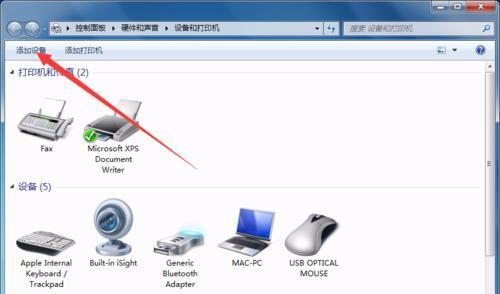
- 添加設(shè)備:在電腦的藍(lán)牙設(shè)置界面(路徑如上所述),點擊“添加藍(lán)牙或其他設(shè)備”或“+”按鈕。
- 選擇設(shè)備類型:在彈出的窗口中,選擇“藍(lán)牙”類別。電腦將開始搜索周邊可用的藍(lán)牙設(shè)備。
- 選擇并配對:在搜索結(jié)果列表中,點擊您要連接的設(shè)備名稱(如“XXX Mouse”或“XXX Headset”)。
- 確認(rèn)與完成:系統(tǒng)可能會彈出配對請求或提示輸入配對碼(常見為0000或1234)。根據(jù)提示在設(shè)備或電腦上確認(rèn),成功后設(shè)備狀態(tài)通常會顯示為“已連接”或“已配對”。
三、常見問題與解決方案
- 設(shè)備搜索不到:確保設(shè)備已開啟且處于配對模式(指示燈閃爍);檢查設(shè)備與電腦距離(建議1-3米內(nèi)無遮擋);重啟電腦藍(lán)牙或設(shè)備后重試。
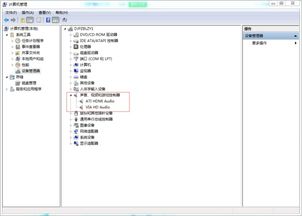
- 連接不穩(wěn)定或斷開:排除周邊無線信號(如Wi-Fi、微波爐)干擾;更新藍(lán)牙設(shè)備驅(qū)動(可通過設(shè)備管理器或制造商官網(wǎng));檢查設(shè)備電量。
- 已配對但無法使用:在藍(lán)牙設(shè)置中,確保該設(shè)備已被設(shè)置為“連接”狀態(tài);對于音頻設(shè)備,需在系統(tǒng)聲音設(shè)置中將其選為默認(rèn)輸出/輸入設(shè)備。
四、對批發(fā)業(yè)務(wù)的啟示
對于計算機(jī)軟硬件批發(fā)商而言,理解這些基礎(chǔ)操作至關(guān)重要:
- 產(chǎn)品演示:能夠快速、流暢地將藍(lán)牙設(shè)備與樣機(jī)配對,直觀展示產(chǎn)品性能。
- 技術(shù)支持:為客戶提供清晰的連接指南與故障排查建議,提升售后服務(wù)滿意度。
- 庫存配套:可考慮將USB藍(lán)牙適配器與不支持藍(lán)牙的臺式機(jī)、主板等產(chǎn)品捆綁銷售或作為推薦配件,創(chuàng)造附加價值。
掌握無線藍(lán)牙設(shè)備的連接,是提升計算機(jī)周邊設(shè)備使用體驗與商業(yè)效率的基礎(chǔ)技能。隨著技術(shù)迭代,部分新型號可能支持更快捷的配對方式(如NFC觸碰或系統(tǒng)彈窗快速配對),但其核心邏輯與上述流程相通。
如若轉(zhuǎn)載,請注明出處:http://www.yy817.cn/product/40.html
更新時間:2026-04-15 10:38:40